⌂ 總覽

Agent Skill 一日工作坊 · 實戰銜接 · gog 萬能鑰匙

授權 AI Google Workspace

授權一次,讓 AI 成為你的 Google Workspace 工作夥伴

22 頁一把金鑰 · 全 Google 打通gog 寫回 Sheet

這段你要做到的事

申請一把金鑰,讓 skill 寫進你的 Sheet

01 / 學習目標

把 OAuth 授權親手走一遍

用 OAuth 授權自己的 Google 帳號,讓 skill 拿到寫入 Sheet 的權限。流程走過一次,之後可複製到任何專案。

02 / 你會帶走

一個能寫進雲端的 skill

一個能把整理好的結果自動寫進 Sheet 的 skill。同事開試算表就看得到,不必你口頭轉述。


里程碑感:今天第一次「AI 直接寫進我的雲端」。skill 產的東西不再只留在對話視窗,而是進了你的工作系統。

先搞懂一個詞 · CLI

CLI,用打字跟電腦說話

GUI · 圖形介面 · 用滑鼠指
我的雲端硬碟
新增上傳分享
2026 行銷計畫
會議待辦
會議紀錄
報價單
CLI · 命令列介面 · 用打字說
終端機 Terminal
$ gog drive upload 會議待辦.csv
 ✓ 上傳完成
$ gog sheets update 試算表ID A1 ← ID 換成你自己的
 ✓ 已寫進 Sheet
$  ← 它回你結果,等下一個指令

為什麼今天一直用 CLI

AI 很會打字,不會用滑鼠

AI 是一顆很會處理文字的大腦。它不會拿滑鼠、不會用眼睛在畫面上找按鈕,讀文字、寫文字才是它擅長的事。讓它打一行指令,遠比讓它模擬人類點滑鼠簡單又可靠。

1
回傳固定格式的文字

好判斷對錯,不必猜按鈕在畫面哪裡。

2
指令很短

省資源、跑得快,不必先看懂整個畫面。

3
一條接一條串起來

像寫劇本把步驟排好,一次跑完。

4
AI 訓練資料裡就有

文件、教學、原始碼裡滿滿是指令,它特別熟。


所以:越來越多公司把自己的軟體與服務包成 CLI,就是為了讓 AI 更順、更省成本地直接操作它們。

這不是抽象知識

今天,你會用到三支 CLI

今天出現的工具,都是這種黑底打字的東西。先認得它們的名字,等一下畫面跳出來就不會慌。

工具幫你操作什麼哪一章
gog整個 Google:Sheet (寫試算表)、Google Chat (發通知)、Drive (傳檔案)、Gmail (讀信)這一章
ntnNotion:讀寫你們的頁面與資料庫裝 Notion CLI
yt-dlp從網站把影片與字幕抓下來下載影片與字幕

你不用背指令,跟 AI 說一句話,它去敲。你要會的是看得懂它在敲什麼。

今天的主角工具 · gog

gog,你 Google 的遙控器

一個專門操作 Google 的命令行工具。授權一次,之後 AI 就用 gog 幫你動 Google,你一行指令都不用記。同一個 gog,能動你整個 Google。

服務能做的事
Google Sheets讀寫試算表儲存格、自動追加待辦與分類總帳
Google Docs建立與讀寫文件、把會議紀錄或報告自動產出成文件
Google Chat把訊息與檔案發進指定頻道,跑完自己來報告
Google Drive上傳、下載、自動整理你的雲端硬碟檔案
Gmail搜信、讀一整串往來、自動整理成摘要清單
Google Calendar查行程、自動建立行事曆會議

先懂你等下會點的那個「允許」

什麼是 OAuth?你按一次「允許」就好

1
你按一次「允許」

授權畫面跳出來,你用自己的 Google 帳號點一次「允許」,把你勾選的權限借給 gog。

2
token 幫你記住

授權完,token 就存在你電腦裡。之後不必再點,gog 直接能用,不會每次都跳授權。

3
動的是你自己的雲端

用你自己的帳號授權,寫進去的就是你自己的 Sheet、你自己的 Drive。權限只給你勾的那幾項。


記住一句話:OAuth 就是「你授權自己的帳號給工具用」。點一次允許、token 記住、之後動的都是你自己的東西。用公司帳號登入就能做,不必另外開帳號。

一圖看懂全流程 · 5 分鐘通關

OAuth 授權,五步走完

01
建立 GCP 專案
獨立空間

登入 Google Cloud Console,點選左上角建立全新專案。

💡 位置選公司機構
02
OAuth 同意畫面
公司內部 / 個人外部

公司選「內部」免審查;個人 Gmail 選「外部」+加測試名單。

💡 個人信箱選外部+加測試者
03
建立電腦版金鑰
Desktop App

類型選「電腦版應用程式」,下載 secret.json。

💡 只有一次下載機會
04
啟用 6 大 API
服務解鎖

在 API 庫搜尋並啟用 Sheets、Docs、Chat、Drive 等。

💡 搜一次啟用一個
05
gog 授權入庫
鑰匙圈儲存

執行 gog auth 綁定,Token 加密存入系統鑰匙圈。

💡 之後 AI 隨叫隨動

5 步走完,一輩子只要做一次。接下來我們跟著畫面一步一步做。

跟著畫面做 · 第一步

左上專案選單 → 點「新增專案」
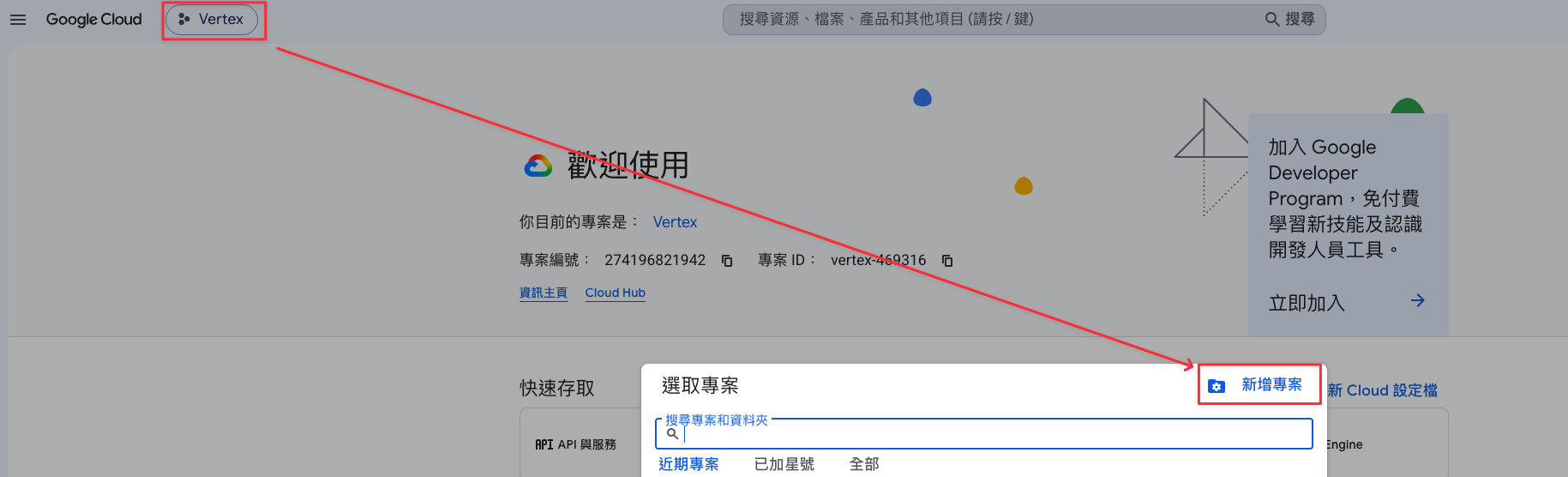
Console 選取專案視窗右上角的新增專案按鈕
點左上專案選單 → 選取專案視窗右上角「新增專案」

已經有現成專案的人可跳過。建一個新的最乾淨,名字下一頁填。

跟著畫面做 · 建專案

先建一個專案,再切換進去

① 建立新專案
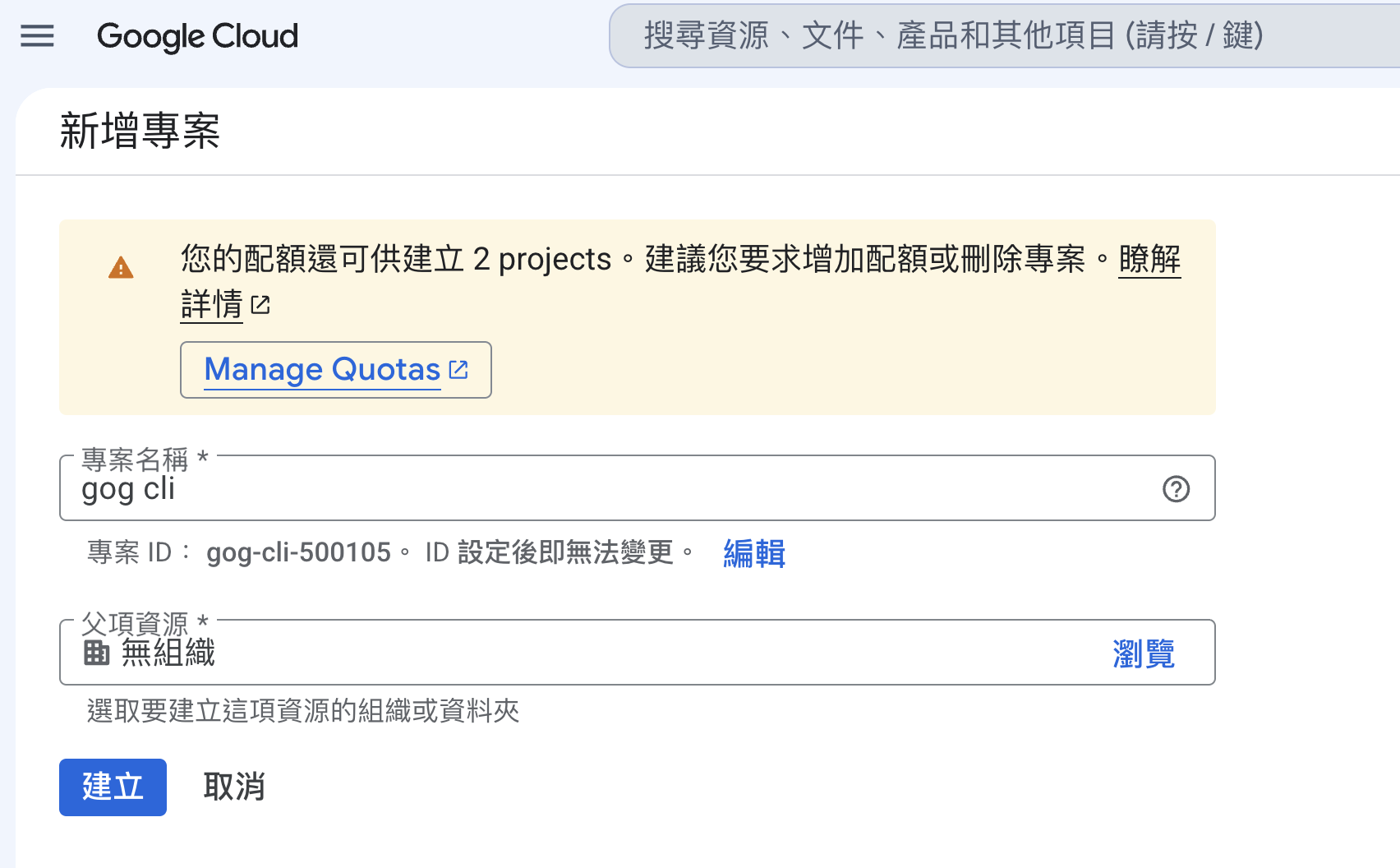
Console 建立新專案
名稱填 gog cli,公司選機構/個人選無機構,按「建立」
② 切換到這個專案
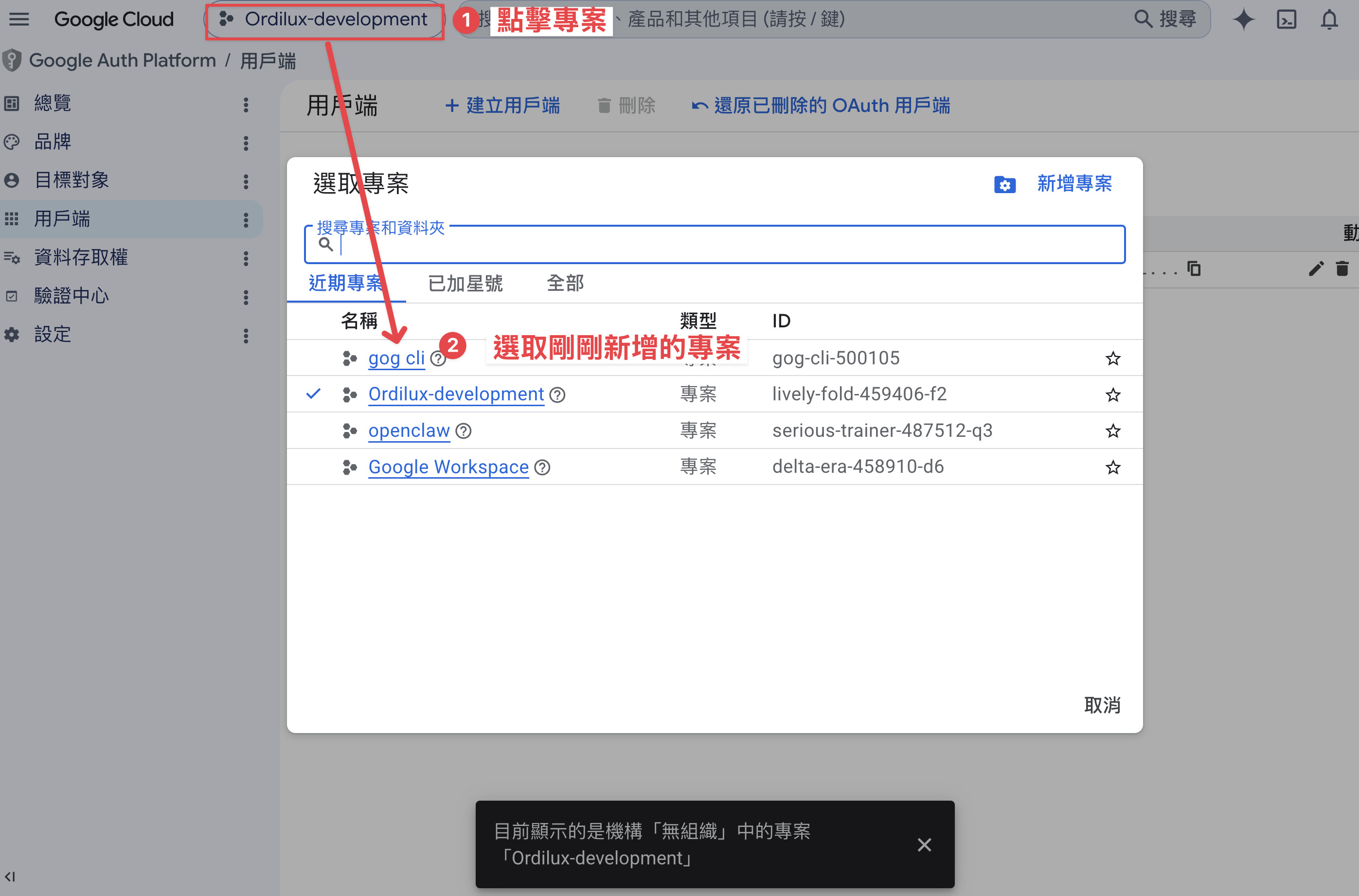
從專案選單切換到 gog cli
點左上專案選單,選剛建好的 gog cli

一個專案 = 一個獨立設定空間。公司帳號「位置」請選公司機構;個人 Gmail 帳號保留「無機構」即可。

跟著畫面做 · 設定同意畫面

設定同意畫面,先填基本資訊

① 點「開始」
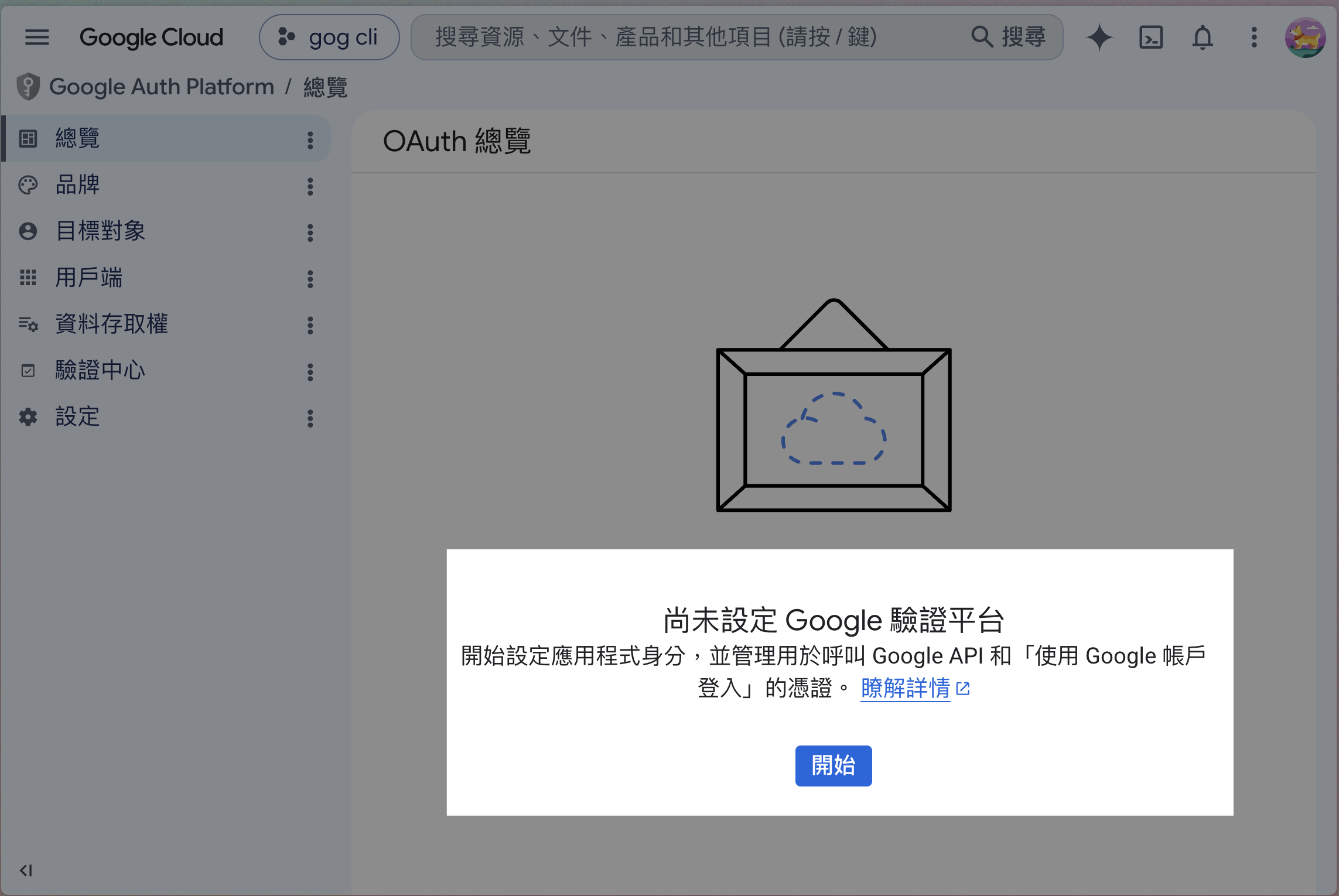
OAuth 總覽點開始
OAuth 總覽 → 藍色「開始」
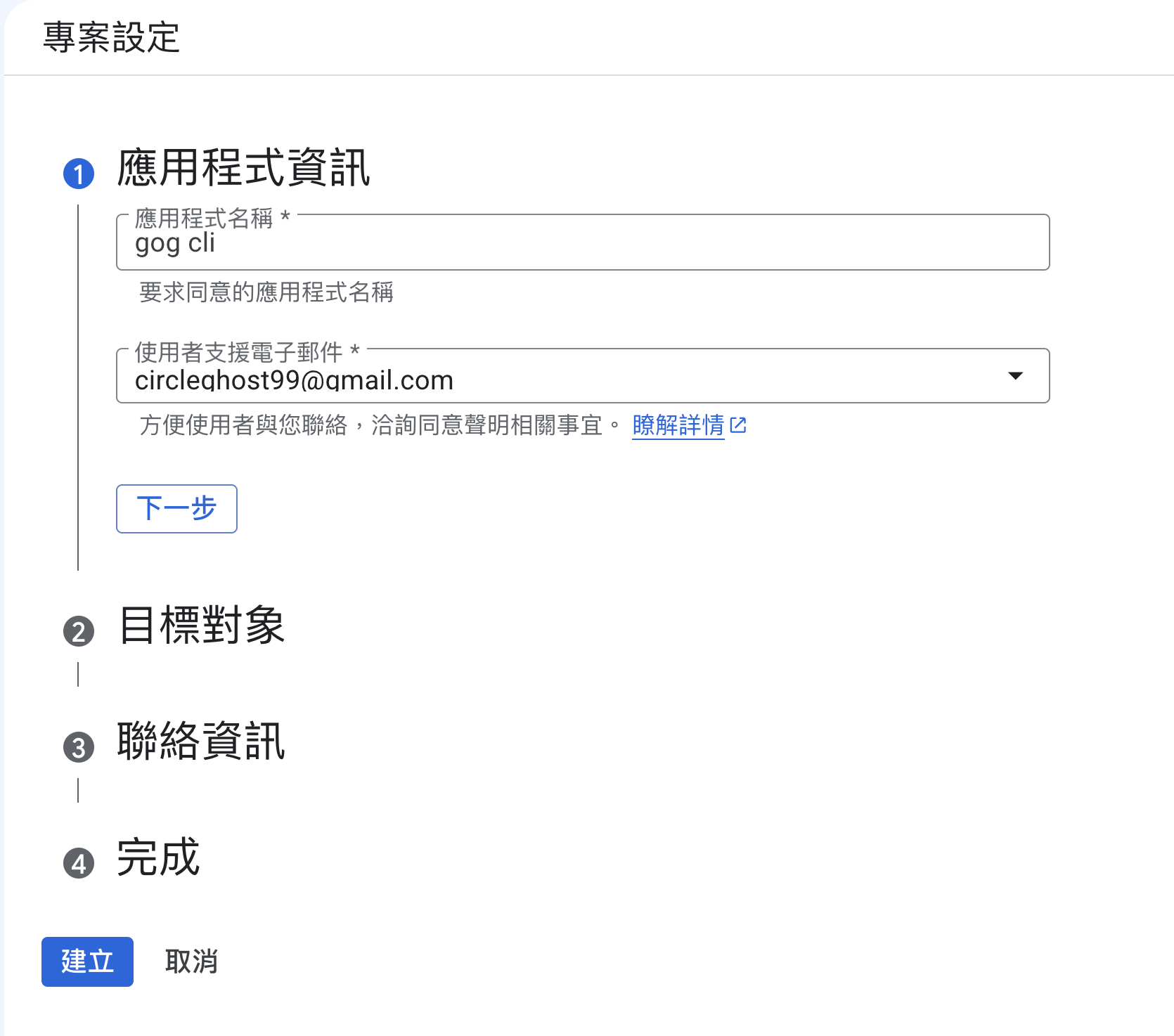
② 填名稱與支援信箱
填應用程式名稱與支援信箱
應用程式名稱填 gog cli、選你登入的信箱,下一步

第一步「應用程式資訊」照填即可。使用者支援與開發者 Email 填目前登入的信箱(公司或個人皆可)。

跟著畫面做 · 同意畫面 · 關鍵選擇

目標對象:公司選「內部」,個人選「外部」
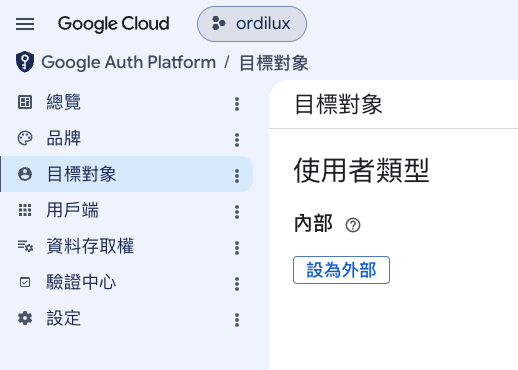
目標對象選內部或外部
同意畫面 → 目標對象。公司帳號勾「內部」,個人帳號勾「外部」
🏢 公司 Workspace 帳號 ➔ 選「內部」
僅供貴組織同仁使用,完全免送審、Token 永久有效,登入不跳未驗證警告。
👤 個人 Gmail 帳號 ➔ 選「外部」
「內部」為灰色時請選「外部」。維持測試狀態,並在下一步將自己 Email 加入「測試使用者」即可!

通關提醒:個人 Gmail 授權時若跳出「Google 尚未驗證」,點擊「進階 ➔ 前往 gogcli(不安全)」即可順利登入。

跟著畫面做 · 建立金鑰

建立 OAuth 用戶端,類型選「電腦版應用程式」

① 建立 OAuth 用戶端
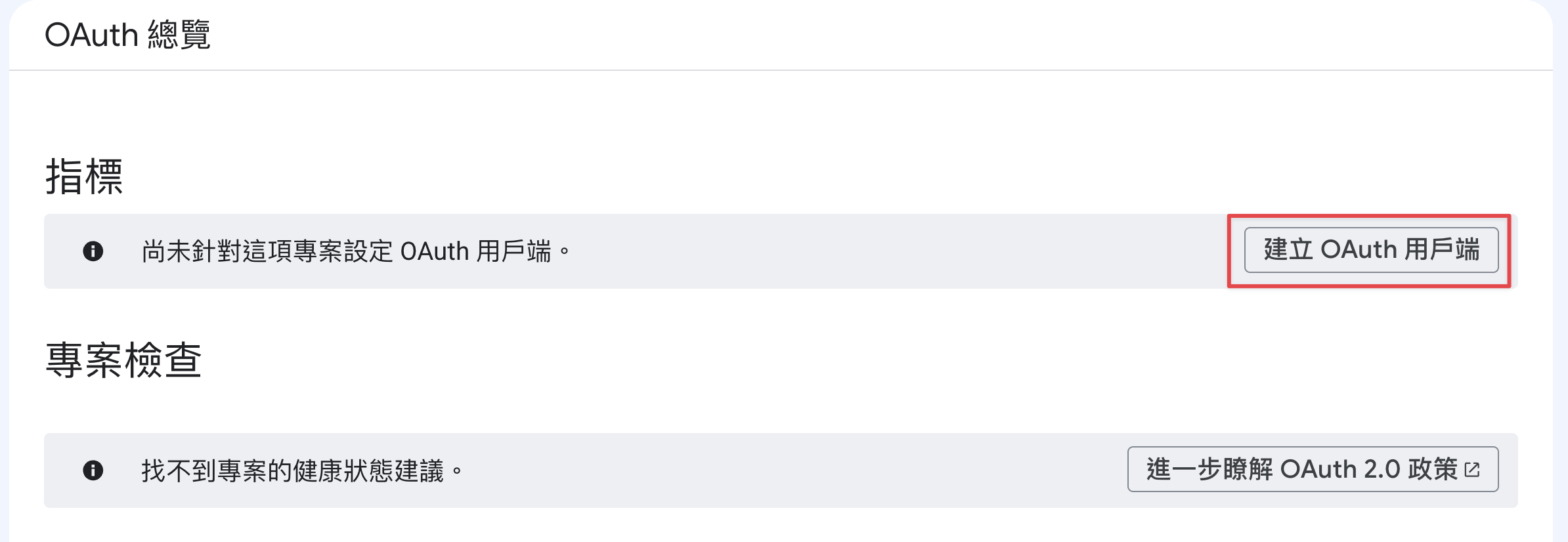
建立 OAuth 用戶端入口
OAuth 總覽 →「建立 OAuth 用戶端」
② 選「電腦版應用程式」
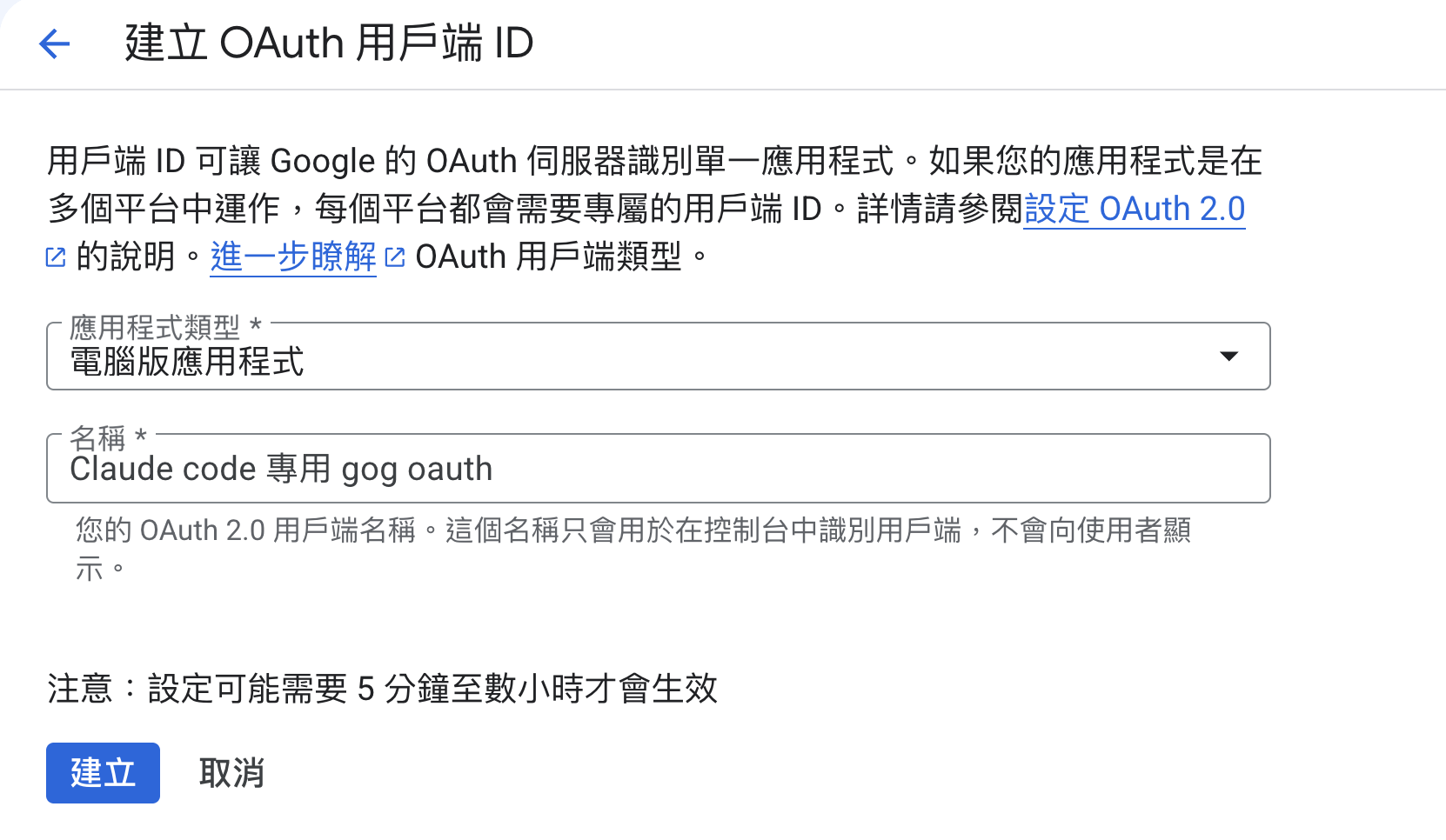
應用程式類型選電腦版應用程式
類型選「電腦版應用程式」,命名後「建立」

一定選「電腦版應用程式」(Desktop app),不要選網頁應用程式。繁中介面叫「電腦版」,別找「桌面」。

跟著畫面做 · 建立金鑰 · 只有一次機會

下載 JSON 金鑰,立刻存好
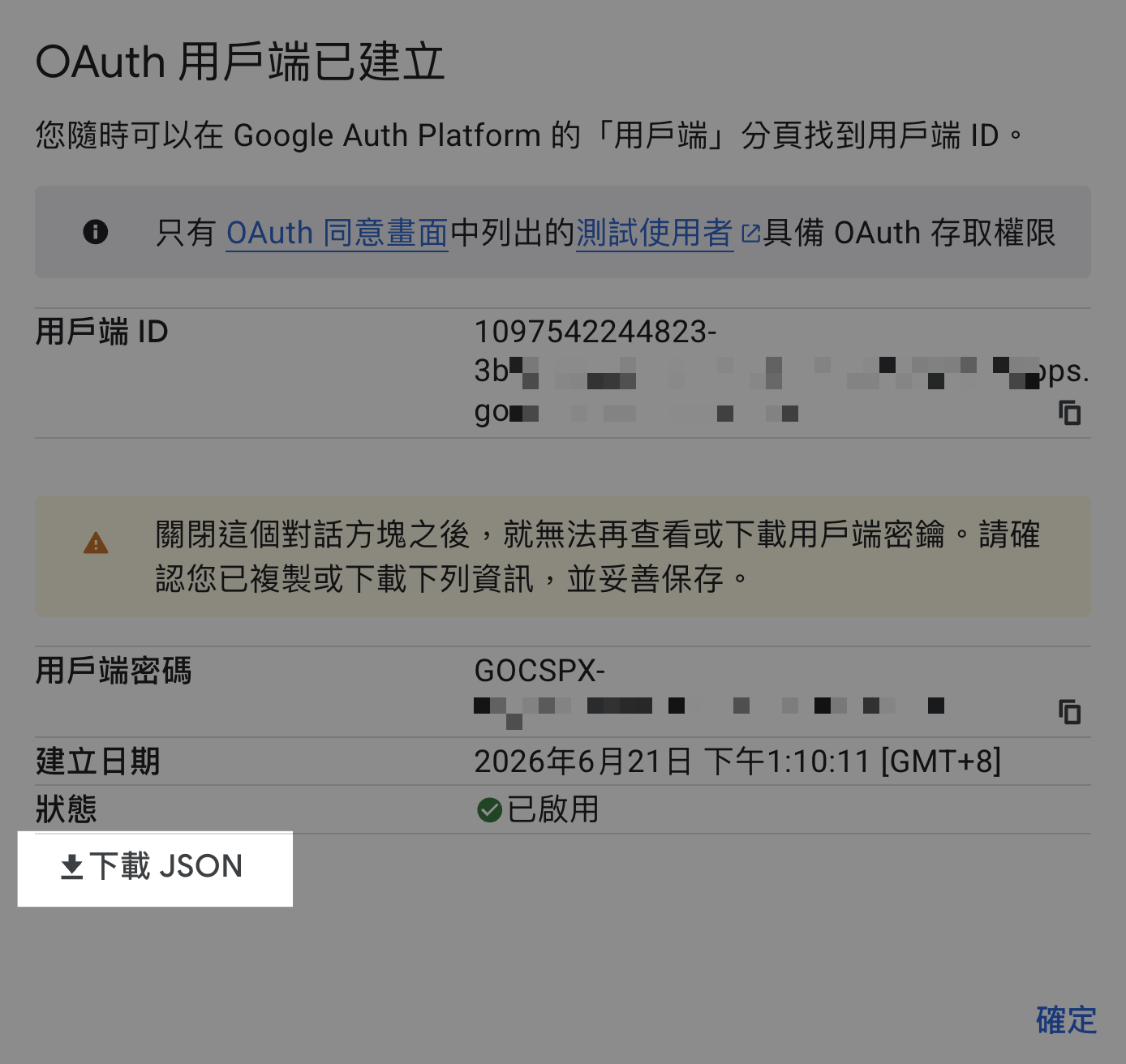
下載 JSON 金鑰彈窗
建立完成 → 下載 JSON 彈窗
✕
關掉就看不到了
這個彈窗一關,密鑰再也叫不回來。馬上點左下「下載 JSON」存好。
✕
別貼進聊天視窗、別 commit
下載的 JSON 就是 gog 要用的憑證。先存進專案資料夾放著,不要貼進對話、不要上 GitHub。
✓
等一下就把它交給 gog
交給 gog 之後,金鑰存進系統鑰匙圈,原始檔就不必留在專案裡。要留著,請 AI 幫你加進 .gitignore。

金鑰 = 你的 Google 密碼等級。這個 JSON 檔等一下就是交給 gog 的憑證,交出去後由 gog 保管。

跟著畫面做 · 啟用 API

把 gog 會用到的 API 都啟用

常用 6 大 API用途
Google Sheets API寫 Sheet 試算表
Google Docs API產出與讀寫 Google 文件
Google Chat API發團隊頻道通知
Google Drive API上傳、下載雲端檔案
Gmail API讀信、整理摘要清單
Google Calendar API查行程與建立會議
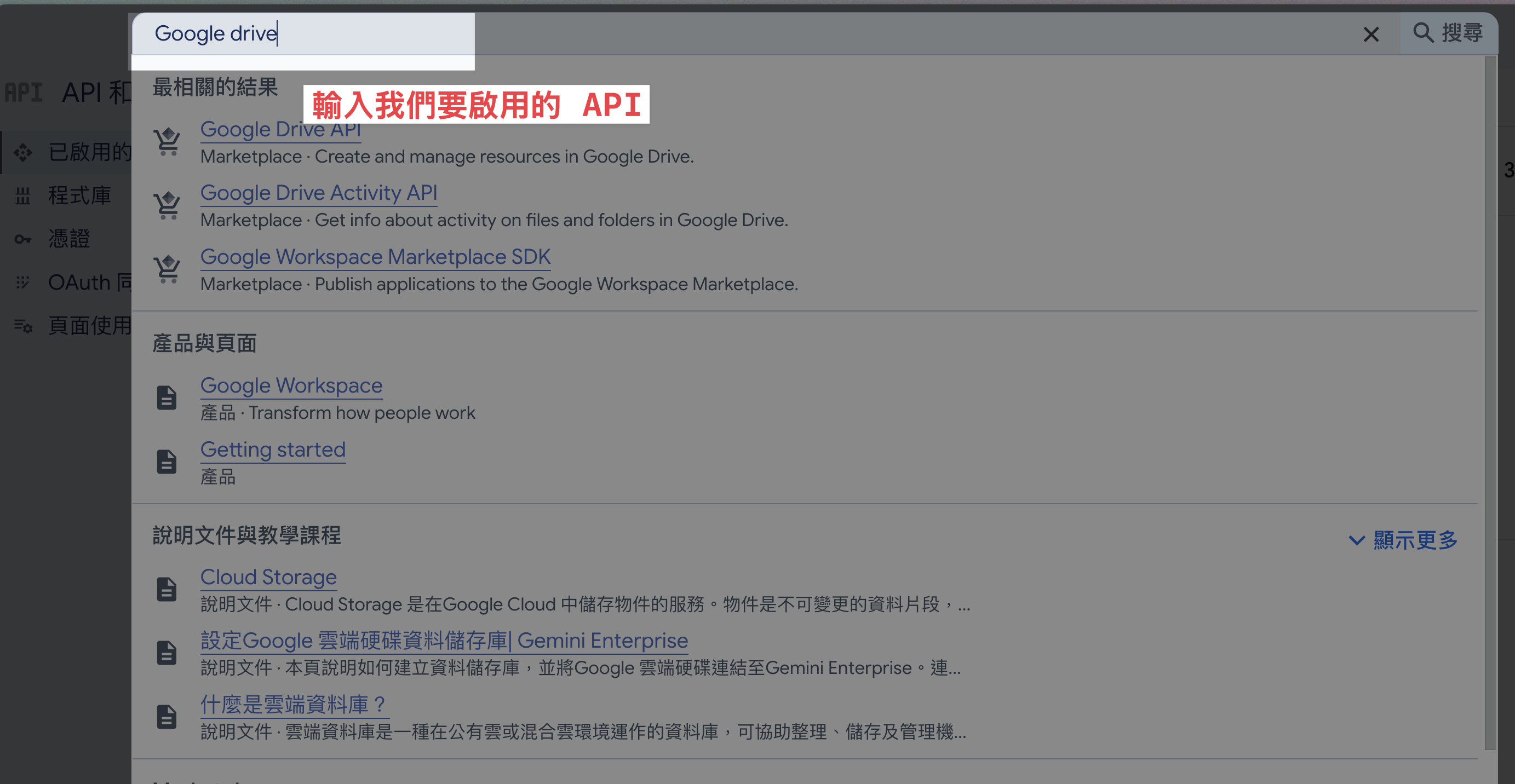
① 上方搜尋 API
上方搜尋列搜尋 API
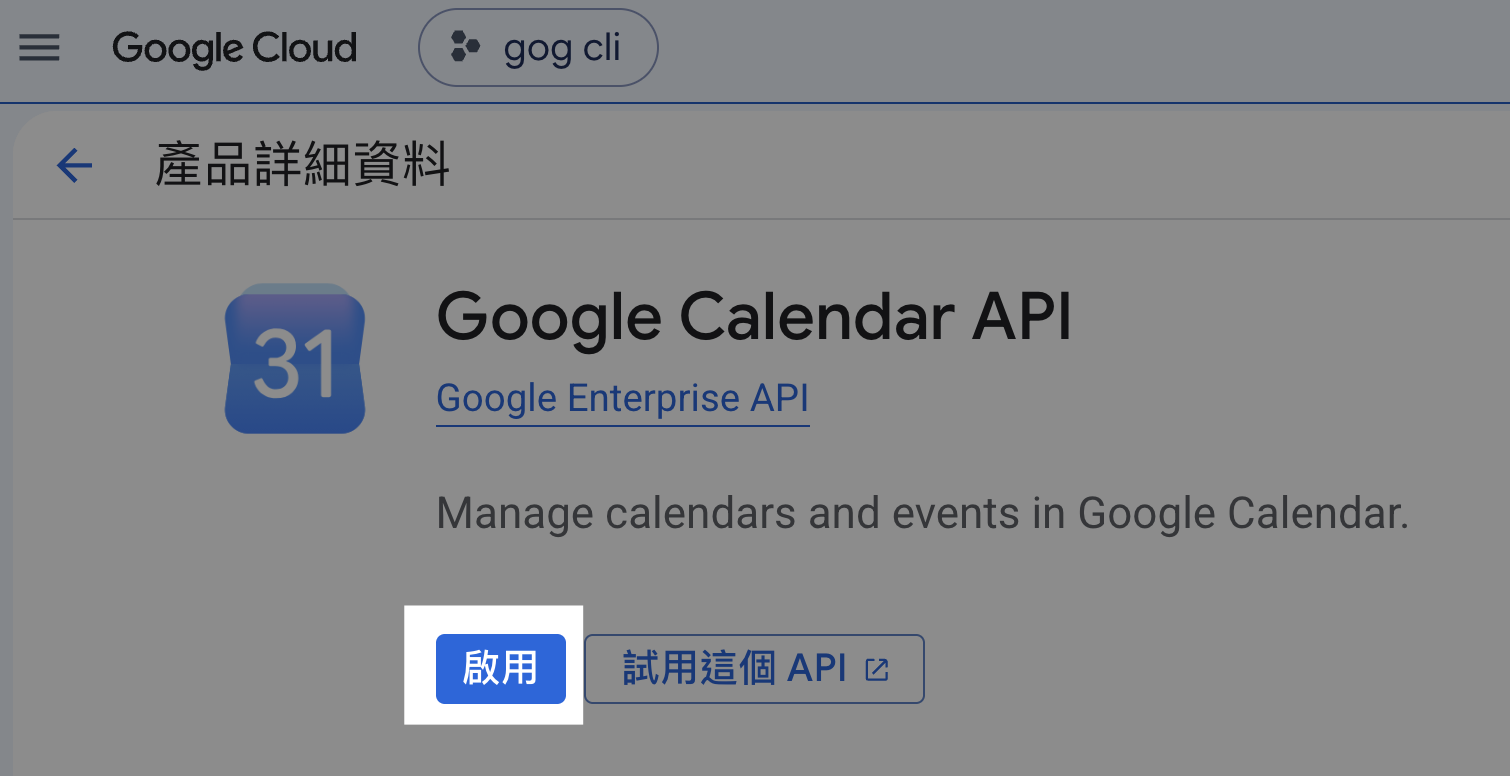
② 進頁面按「啟用」
API 頁面按啟用

每個 API 搜一次、按一次「啟用」。上面六個是 gog 最常動到的 Google 服務;其中 Google Chat API 沒開,下一章會卡住,而且 Chat 按了「啟用」還要在下一章設定應用程式,到時候帶你做。

免記指令 · 讓 AI 幫你做安全審查與一鍵安裝

貼連結給 AI,審查安全後一鍵安裝

👤 你(對話輸入) PROMPT
🔗 GitHub 倉庫 ↗

# 複製貼給 AI,讓它幫你把關並安裝:

這是一個操作 Google 的開源 CLI 工具:
https://github.com/openclaw/gogcli

請幫我檢查這個開源專案安不安全?
如果確認安全,請幫我把它安裝到這台電腦上。
💡 點擊右側按鈕可直接開啟原始碼頁面 📦 openclaw/gogcli ↗
🤖 AI 助理(Claude / Agent) RESPONSE
✓ 審查通過 · 安裝完成

收到!我已為您審查 openclaw/gogcli 專案安全性:

🛡️ 專案安全審查結論
  • 純本地運行:直連 Google 官方 API,無第三方外部中繼。
  • 金鑰保護:Token 加密存入系統鑰匙圈(macOS Keychain)。
  • 開源透明:原始碼乾淨無後門,依賴項目安全。
⚡ 已自動執行安裝:brew install openclaw/tap/gogcli ➔ v1.2.0 已就緒

不用自己打指令!學會「讓 AI 先審查安全性再安裝」,既安全又省下查手冊與排錯的時間。

跟著畫面做 · 交給 gog 授權

跑 gog 授權:鑰匙圈 + 瀏覽器同意

① Mac 鑰匙圈
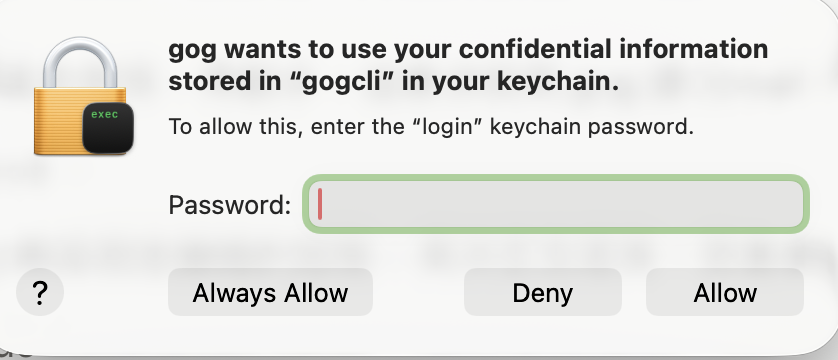
Mac 鑰匙圈授權彈窗
輸入開機密碼,按 Always Allow(Mac 系統彈窗,不是釣魚)
② 瀏覽器同意
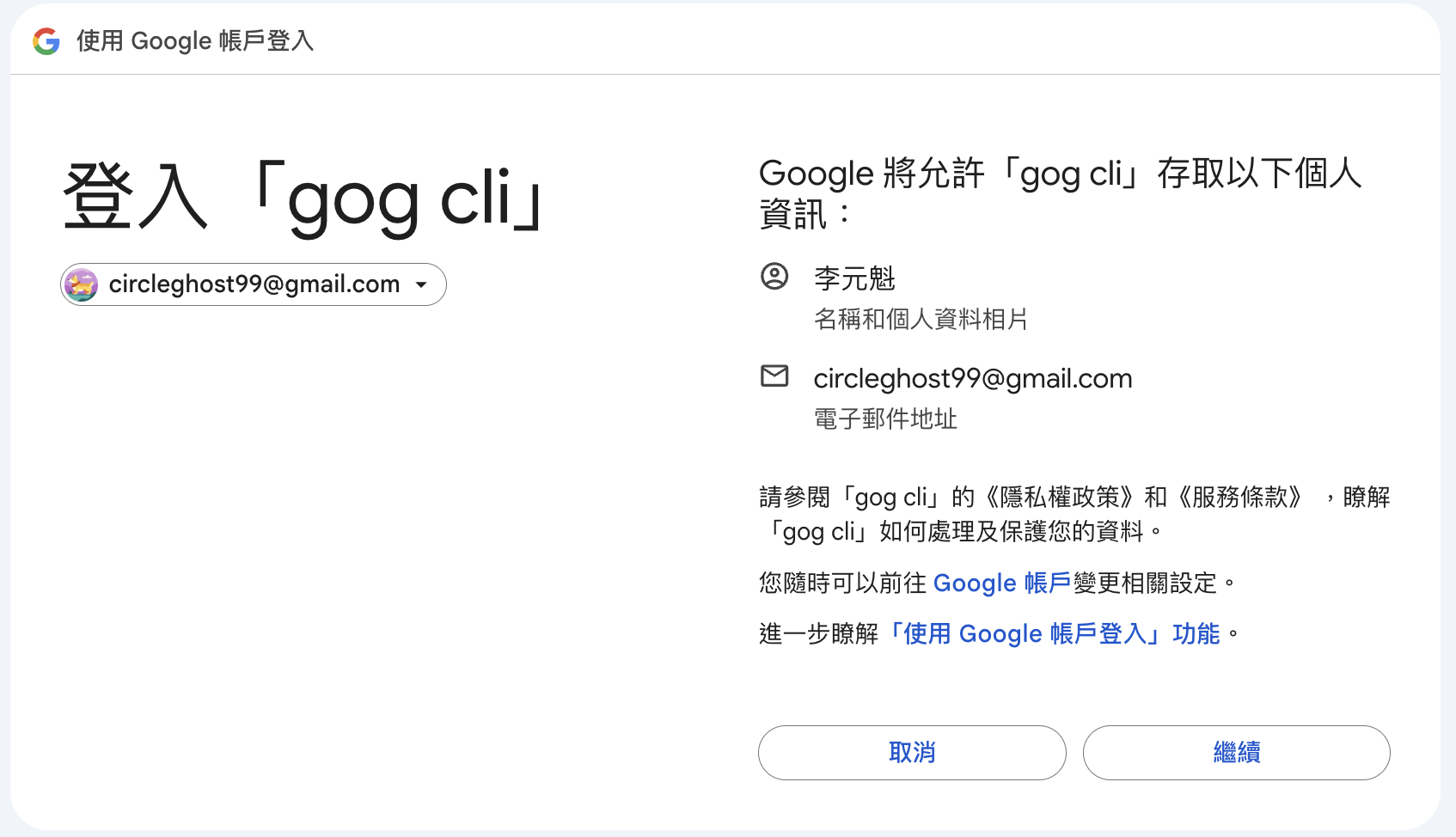
瀏覽器 Google 同意登入頁
瀏覽器自動開 Google 頁,確認帳號按「繼續」

把金鑰交給 gog 並跑授權,就會跳出這兩關。不用怕,鑰匙圈按 Always Allow,瀏覽器按繼續即可。

跟著畫面做 · 交給 gog 授權 · 完成

勾選權限,看到 You're connected 就成功

① 勾選授權範圍
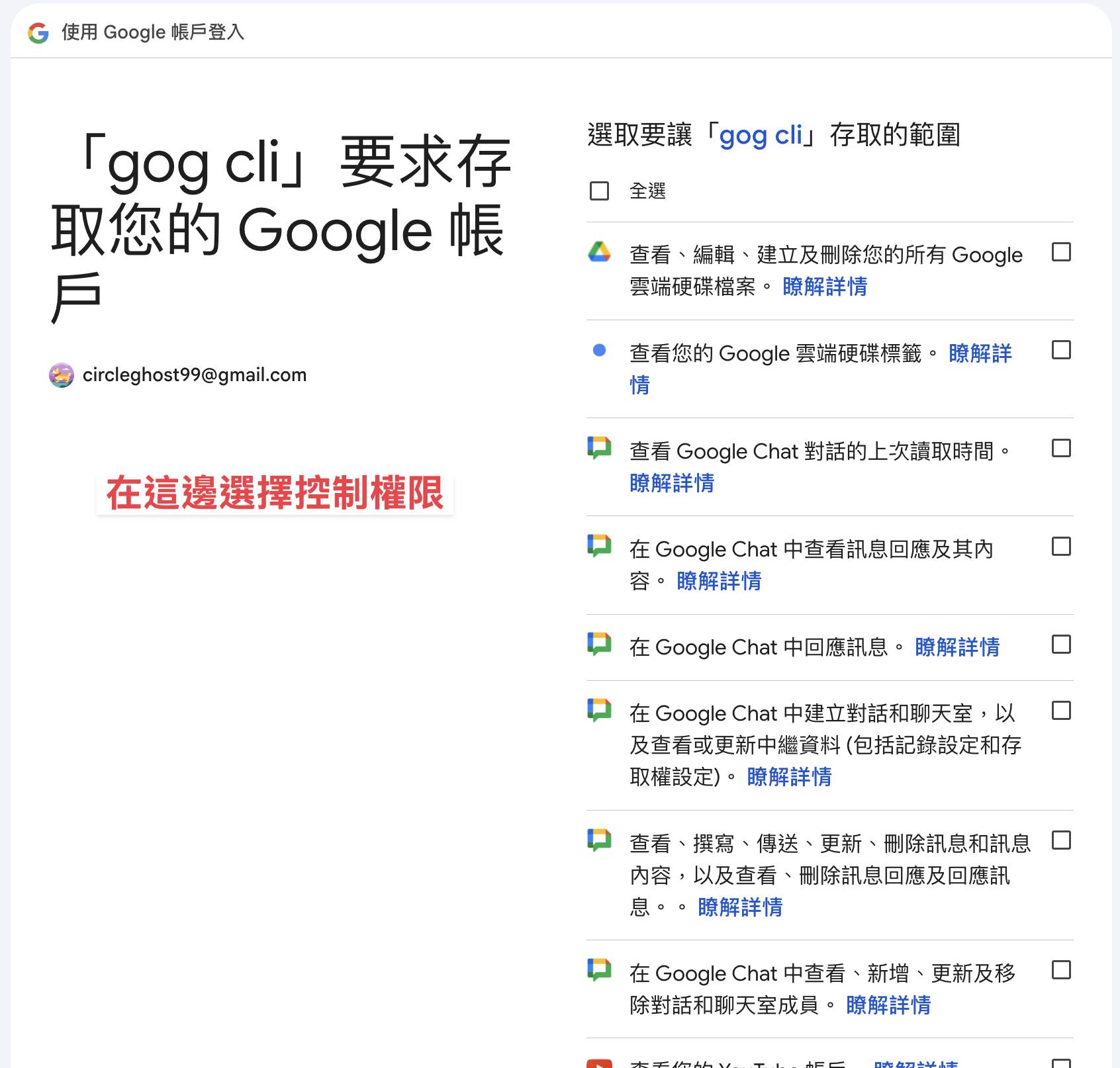
勾選授權範圍
勾選要授權給 gog 的範圍,送出
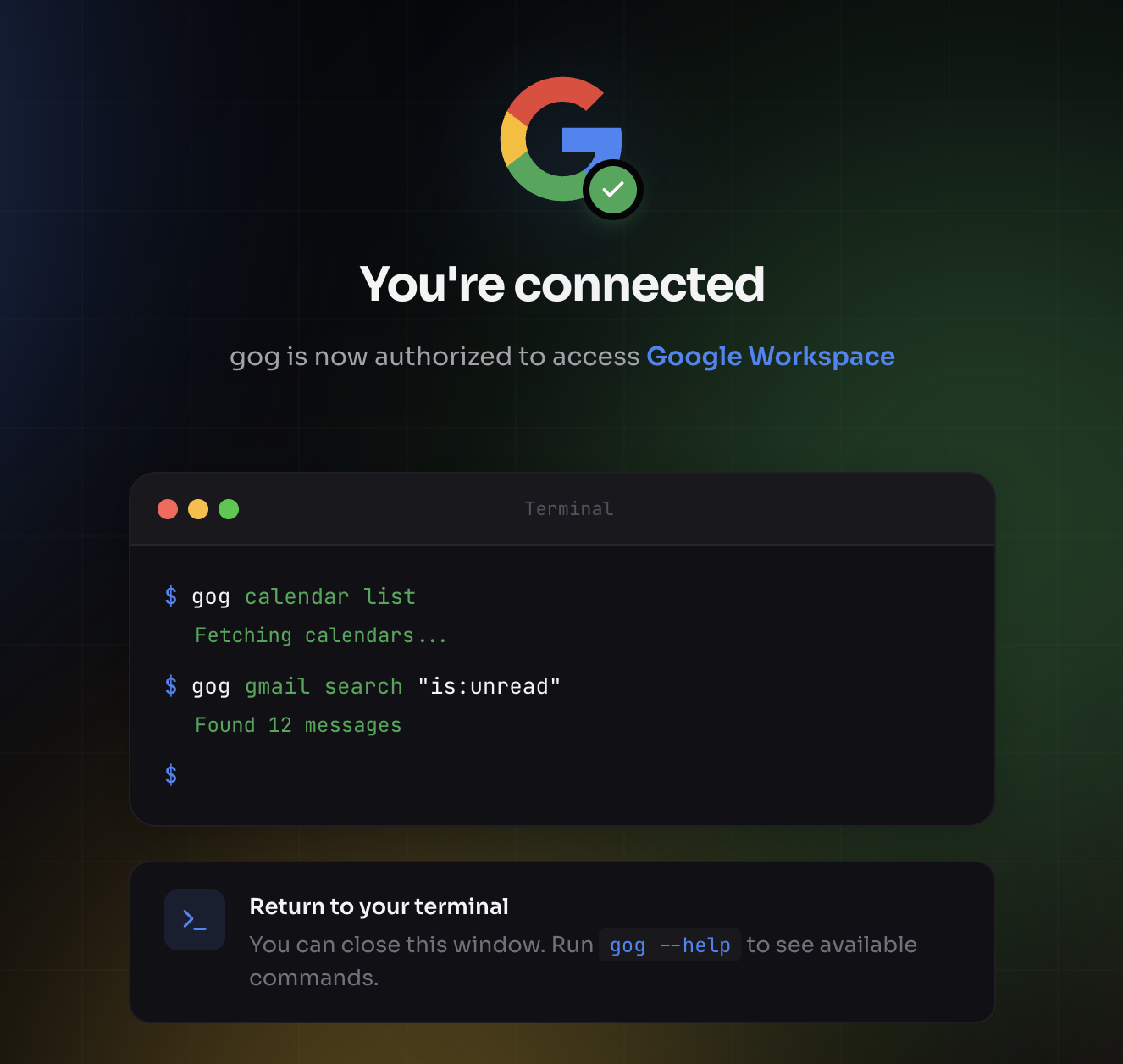
② 連線成功
gog You're connected 成功頁
看到「You're connected」,回終端機就能用

這整套設定,一次就好。之後就是後面講的:直接叫 AI「用 gog 幫我…」,它在背後跑,你看結果。

你對 AI 說這句話 · 最小驗收測試

先讓 AI 寫三個字,確認授權 100% 暢通

👤 你(對話輸入) PROMPT
最小驗收測試

# 複製貼給 AI,替換成你自己的 Sheet 網址:

我已經用 gog 授權好我的 Google 帳號了。

我有一個 Google Sheet(https://docs.google.com/...)。

請幫我用 gog 把 A、B、C 三個字,
依序寫進這個 Sheet 的第一欄 (A1:A3)。
💡 貼上自己的 Sheet 連結即可測試 ✓ 一次驗收
我的測試試算表 - Google Sheets
ABC
1A
2B
3C
4
✓ 即時回執:Range Sheet1!A1:A3 更新成功 (耗時 0.28s)

預期結果:Sheet 第一欄出現 A、B、C。這是今天最重要的里程碑。第一次 AI 寫進了你的雲端。

把上一節的成果接上來 · 兩大 Skill 首次串聯

把會議的待辦,直接自動寫進 Google Sheet

📄 上一節產出
會議紀錄 · 待辦事項
【會議結論 ➔ 行動 TODO】
• 魁哥:補齊金鑰教學影片(8/18 前)
• John:完成 Sheets API 盲測(今日)
• 小美:發送工作坊開會通知(8/19 前)
(原本靜態躺在 Doc 裡)
💬 對話指令調用 PROMPT
一句話叫 AI 入庫

# 叫 AI 調用 gog 寫入:

用 gog 把剛才那份會議紀錄裡的「行動 TODO 表」,整理成試算表,
寫進我的 Google Sheet「會議待辦」!
⚡ Agent 自動解析表格 ➔ 調用 gog ➔ 寫入試算表
📊 雲端即時同步
Google Sheet 待辦台帳
待辦事項 負責人 期限 狀態
補齊教學魁哥8/18進行中
測試 APIJohn今日已完成
寄送通知小美8/19未開始
✓ 同事打開連結即可共同協作追蹤

預期產出:一張雲端待辦表,傳連結給同事就馬上看得到。這是今天第一次把兩件事串起來:上一節做的 skill 產出東西,這一節把它送進雲端。

同一招 · 換掉資料就換一個用途

這把鑰匙開的,不只這一張表

場景 01 🧾 收據報帳表

拍照辨識發票與收據,將金額、統編與日期整理後,一句話寫進報帳 Sheet,月底核銷不用再找檔案。

場景 02 💬 顧客評論分類

分好類的三百多則評論,依標籤自動寫入不同分頁,產品改善痛點一眼看完。

場景 03 ✉️ 往來待辦清單

Gmail 或 LINE 訊息中「誰欠誰什麼、哪件尚未回覆」,自動整理成清單寫入追蹤台帳。


差別只有資料不一樣。鑰匙、gog、那句話的結構全都一樣。今天花的這半小時,換來上面每一個都不用再申請一次。

達標線在哪

做到第一條,這一節就過了

人人都要過

把 A B C 寫進 Sheet

寫進去了,代表金鑰申請對、授權也通了,整條路是活的。這就是這一節的門檻。

行有餘力

把會議待辦也寫進去

把上一節那份會議紀錄的行動 TODO 表寫進 Sheet。價值不在難度,在於你會親眼看到兩支東西被接起來。

卡在授權

現場舉手,先帶概念走

不要硬卡,現場舉手一起弄通。多半是登入帳號不對,或公司政策鎖住建金鑰。當下弄不通,先把「AI 能寫進我的雲端」帶走,課後再補。


這段的核心是「AI 可以寫進我的雲端」。